作者: zydxcx

  • 远程控制电视

    远程控制电视

    远程控制电视 适合外出打工给家里老人孩子调试电视的能用到

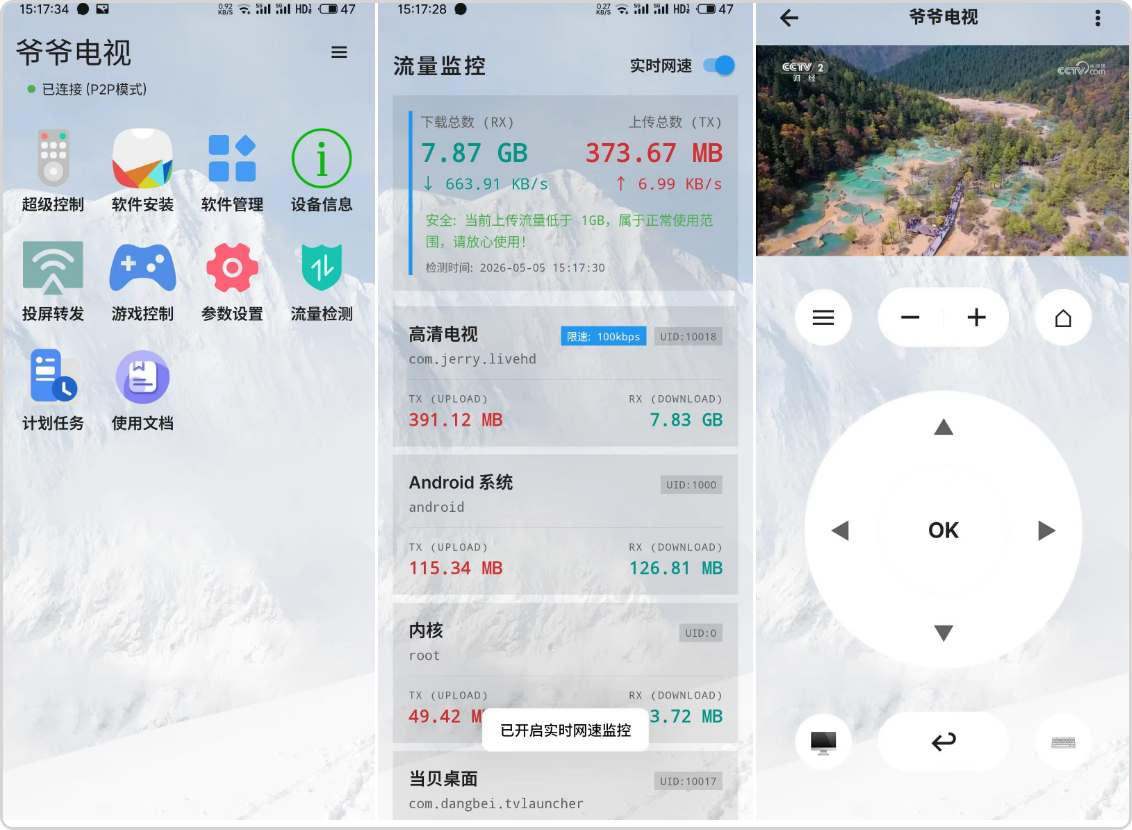
    这是一款专为智能电视和机顶盒打造的底层高级控制工具,完美结合了“全能遥控器”与“实时电视画面”。

    ✨ 核心功能亮点

    • 📺 实时远程画面与控制:无论身在何处都能看到家里电视的实时画面,并支持直接在手机屏幕上滑动、点击来控制电视。
    • ⌨️ 极速远程输入:告别遥控器费力打字的痛苦,支持手机全键盘输入,并完美支持中文剪贴板发送。
    • 📦 强大的软件管理:无需寻找 U 盘,直接远程为电视安装、卸载应用,还能轻松设置任意 App 开机自启。
    • 🛡️ 硬核流量监控防偷跑:实时查看电视网速,提供底层原生 tc 流量管控,一键精准限制应用上传速度,彻底封杀 PCDN 偷跑。
    • 🎮 投屏转发与游戏手柄:支持突破局域网限制将手机视频投屏至远端设备,还能将手机化身为经典的虚拟游戏手柄(手柄功能需 ROOT)。

    ⚠️ 环境要求与注意事项

    由于超控是一款底层运行的工具,您的电视或机顶盒必须能够打开 ADB (USB调试) 功能,或者拥有 ROOT 权限。如果没有这把“底层钥匙”,软件将无法运行。
     

  • 图片加水印工具

    图片加水印工具

    核心功能:
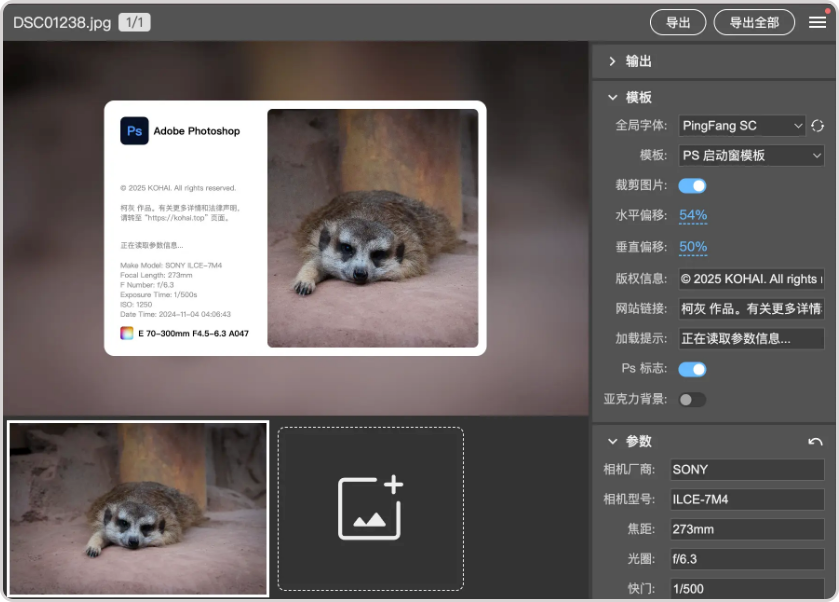
    1.  EXIF 水印:自动提取快门、ISO、焦距、光圈、机型等,一键添加到照片。
    2.  自定义样式:文字、边框、位置、大小、透明度可调,支持批量处理。
    3.  实时预览:所见即所得,调整参数即时生效。
    4.  模板支持:内置多款模板(白边、无框、时间戳等),也可自定义模板。

    适用场景:
    适合摄影爱好者、摄影师快速给作品添加参数水印、规范边框,提升作品专业感与信息完整性。


  • 更换照片底色工具

    更换照片底色工具

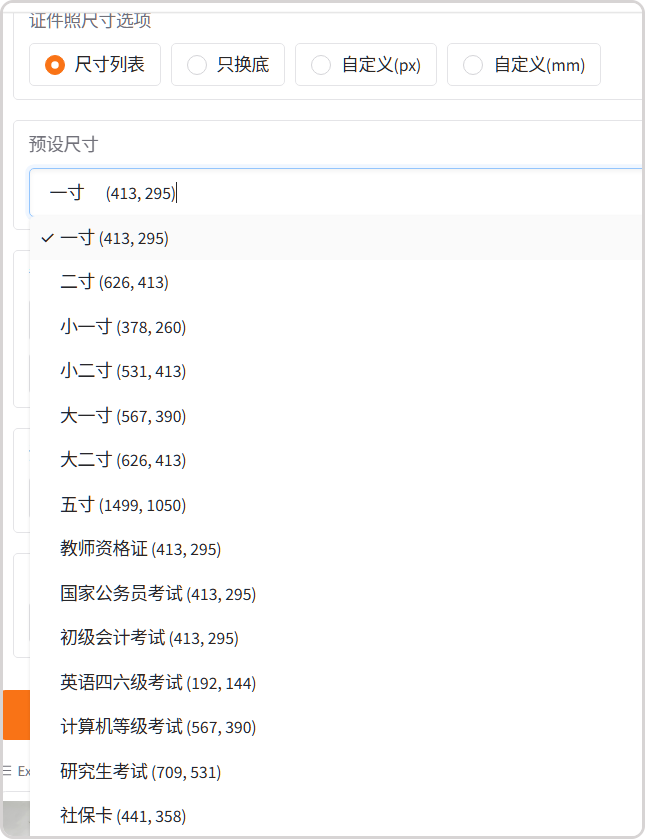
    作用:更换照片底色,制作证件照啥的很方便

    网页版,不用下载安装,打开即可使用,非常方便

  • 火绒恶性木马专杀工具

    火绒恶性木马专杀工具

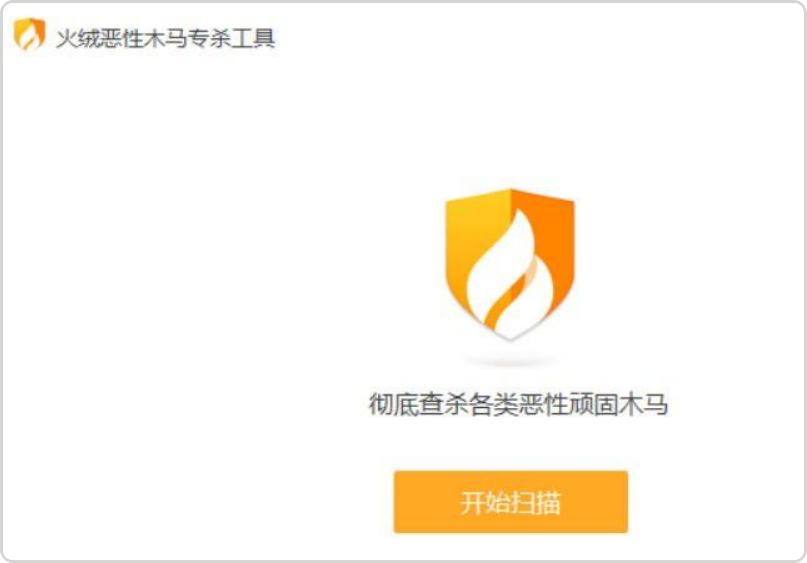
    火绒恶性木马专杀工具是一款强大的木马专杀的杀毒软件,能够查杀目前市面上常见的各种木马病毒,包括净广大师病毒、Office VBA宏病毒、Office Excel公式宏病毒、入口点混淆类 ( EPO ) 感染型病毒、多态类( Polymorphism )感染型病毒、变形类 (Metamorphism ) 感染型病毒等等,可以帮助用户全面防御病毒、木马、流氓软件和流氓网站的威胁,让用户可以“安全、方便、自主、自由”地使用电脑。由于内核对抗存在风险,火绒安全软件中不会与Rootkit病毒进行直接对抗。为更好的解决顽固病毒(Rootkit、Bootkit等病毒)问题,火绒安全推出“火绒恶性木马专杀工具”(下面简称“专杀工具”)与病毒进行内核对抗,从而快速帮助用户解决所遇到的病毒问题。


  • 局域网投屏

    局域网投屏

    公司培训神器!比投影仪爽100倍!一键投屏到所有员工工位电脑

    背景痛点
    上周培训部的同事找我吐槽:会议室不够用,每次培训都有一堆人挤在后面看投影,字都看不清。问我能不能让每个人在自己工位的显示器上看到讲课画面?

    我一听,这需求不就是局域网广播投屏嘛!投影仪只有一个,但每个人都有电脑屏幕。写个软件,让讲师的屏幕通过广播发给所有员工,员工端全屏显示,不就搞定了?
    说干就干,实测 1080P 画面延迟不到 0.2 秒,同时支持几十台接收端不卡顿。不需要任何服务器,不需要路由器组播配置,所有电脑在同一局域网即可。


    效果展示

    • 讲师端(控制端):点击“开始投屏” → 自动抓取主屏幕 → 压缩成 JPEG → UDP 广播发包
    • 学员端(被控端):双击运行 → 自动监听广播 → 收到信号后全屏倒计时 → 开始实时显示讲师画面
    • 学员端无需任何配置,只要和讲师在同一个网段,就能自动接收。


    技术亮点

    • UDP 全局广播 255.255.255.255:12345,所有同网段设备自动发现,无需手动填 IP
    • 动态分片:每个 UDP 包最大 1400 字节,防止 IP 分片丢包
    • JPEG 压缩 + 动态帧率(默认 5fps),占用带宽极低(约 1~2 Mbps)
    • 帧重组缓存 + 超时清理,避免乱序丢帧
    • 学员端 PyGame 全屏显示,无边框无鼠标,5 秒倒计时提示,5 秒无帧自动退出


    使用方式

    • 被控端运行后静默监听,收到投屏信号自动全屏显示
    • 主控端运行后点击开始投屏即可


  • 一键切换动态壁纸

    一键切换动态壁纸

    市面上已存在过多鱼龙混杂的壁纸软件,无奈要么是必须付费登录,要么强制联网使用,要么无法自定义,要么广告到处飘,要么夹带各种私货(全家桶)等等。就连最知名的小红车软件也是如此,不但要花钱、占用空间大得多要是有订阅缓存则更离谱,而且依赖G胖生态访问还不稳定除了壁纸资源丰富之外,甚至老爷机运行可能会卡、崩溃等问题,这些加起来体验实在是一言难尽。故这类情况的邪修软件均不在本帖的推荐及讨论范围之内。
    而此款算是上述诸多情况的平替产品,简洁而清爽,占用资源低,又方便携带,无登录接口,无功能限制,可离线使用,兼容低配机,免安装折腾,开箱即可用。仅支持Win 10  11  系统。有需自取~~~


    软件特点:
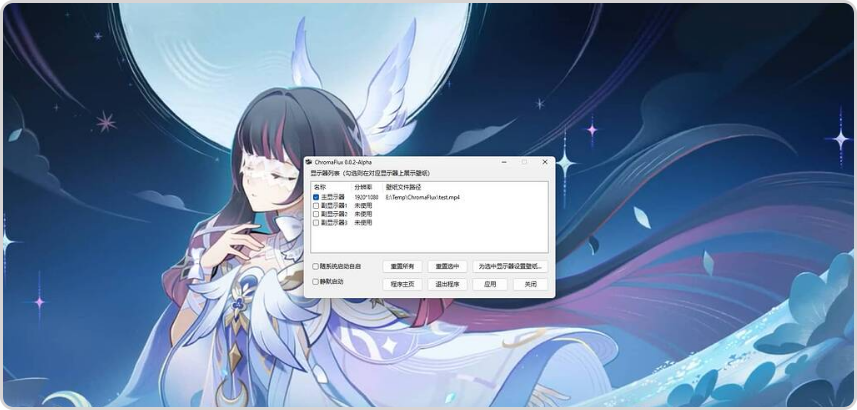
    多屏独立:各个显示器可单独设置各自的壁纸,互不影响【目前的壁纸软件普遍只能做到主副同步复刻显示】;
    格式兼容:支持jpg、png等任何静态图片与MP4、MOV、TS等任意(切片)视频及GIF动图/梗图等多样化动态壁纸;
    智能适配:自动识别屏幕连接、分辨率及排布变化,动态调整布局;
    节能降耗:当桌面被遮挡时即界面处于工作状态,自动暂停动态渲染,降低硬件负载;
    稳定架构:采用守护进程 + 独立渲染架构,隔离进程,运行稳定。

    使用说明:
    本软件虽为压缩版但实为单文件版, 解压后开箱即用。可设为开机自启及静默启动,选中并勾选指定显示器设置动态壁纸桌面后点击“应用“即可生效,最后”关闭“界面查看效果。其中副屏需设为扩展屏,并非复制屏,否则无法生效。


  • 视频剪辑工具

    视频剪辑工具

    核心特点
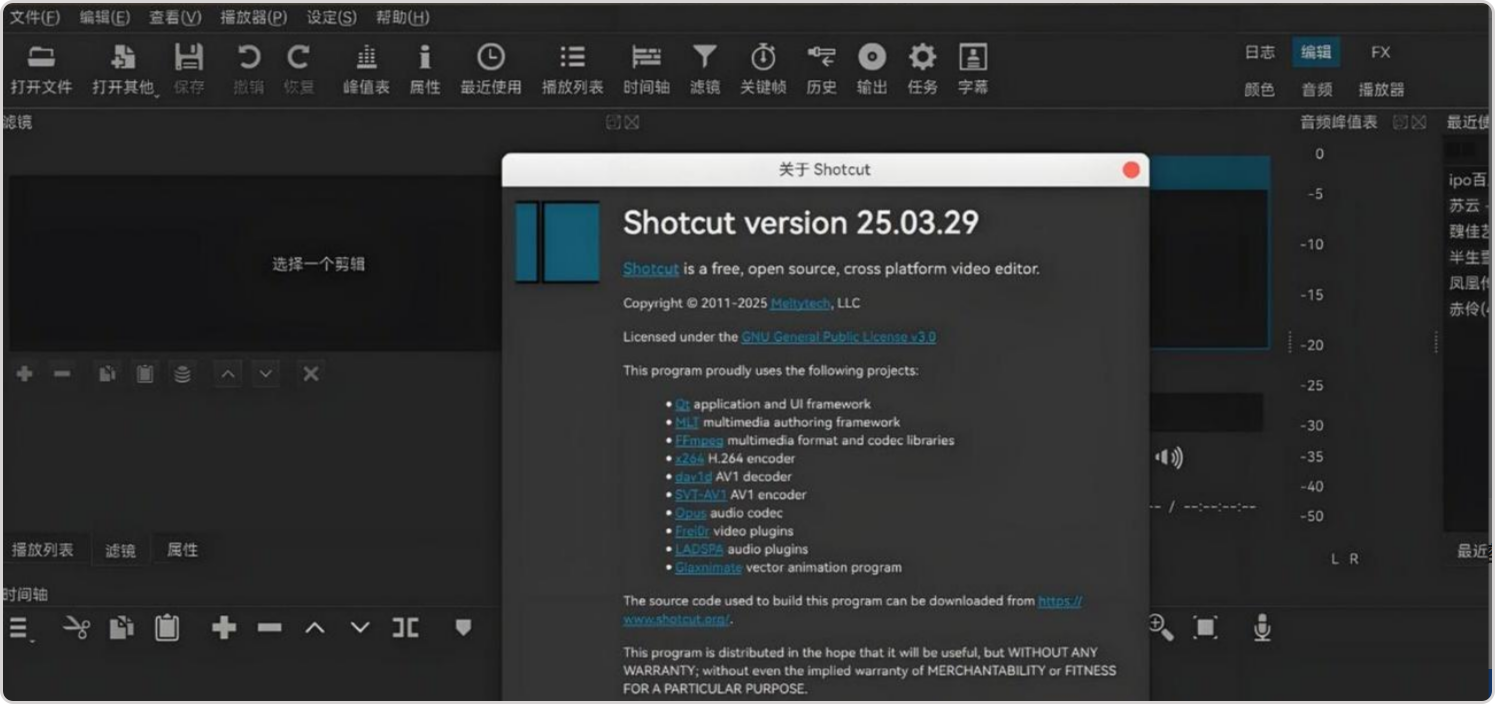
    1.  免费开源:GPLv3 协议,代码透明,可自由使用与修改。
    2.  跨平台:Windows/macOS/Linux 全平台一致体验。
    3.  格式兼容强:基于 FFmpeg,几乎支持所有音视频格式,无需转码直接编辑,时间线可混编不同分辨率 / 帧率素材。
    4.  4K 与硬件加速:支持 4K 编辑,可启用 GPU 加速提升渲染速度。
    5.  多轨道编辑:无限音视频轨道,支持关键帧动画、色彩校正、字幕、滤镜与转场。
    6.  采集与录屏:可直接录制屏幕、摄像头、音频及网络流。
    7.  离线隐私:无需联网,项目文件本地存储。


    优点:免费无水印、功能专业、跨平台、原生格式编辑、轻量高效。


  • [安卓+WIN]局域网多端投屏

    [安卓+WIN]局域网多端投屏

    核心功能

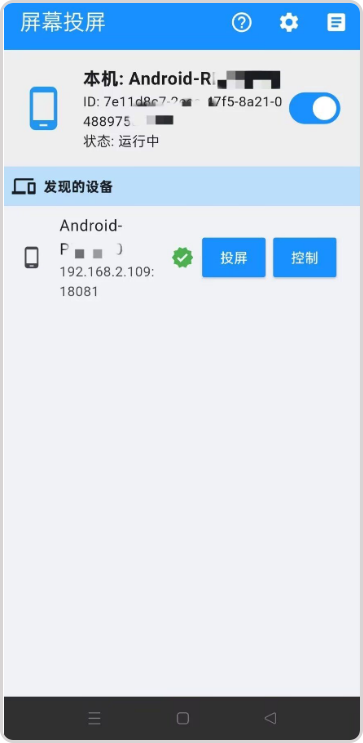
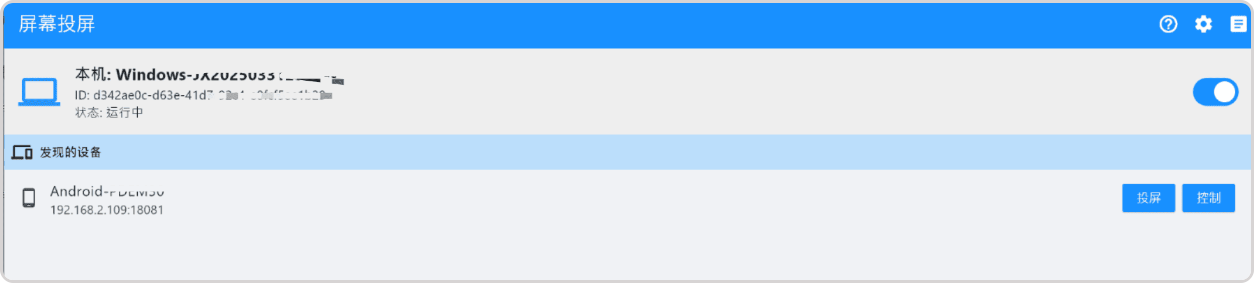
    • 设备发现: 通过 UDP 广播和 TCP 扫描自动发现局域网内的设备
    • 投屏功能: 将设备屏幕实时投屏到其他设备
    • 远程控制: 远程控制其他设备的鼠标和键盘
    • 双向通信: 支持投屏和控制的双向操作
    • 虚拟按键: 支持返回、主页、菜单、音量+、音量- 等常用按键
    • 手势控制: 支持点击、滑动等触摸手势

    安全特性

    • 设备认证: 通过设备码和秘钥进行身份验证
    • 信任设备: 支持添加信任设备,自动接受连接请求
    • 加密传输: 使用 WebRTC 进行安全的音视频传输

    用户体验

    • 全屏显示: 支持投屏画面全屏显示
    • 实时控制: 低延迟的鼠标和键盘控制
    • 精确触控: 自适应视频比例,点击位置精确映射
    • 悬浮控制面板: 可拖动、可收起的虚拟按键面板
    • 自动权限处理: 自动点击安卓投屏权限弹窗
    • 设备名称优化: 使用系统设备名(手机型号/计算机名)
    • 信任设备持久化: 信任设备信息保存到本地,重启后依然有效
    • 帮助系统: 内置使用帮助,介绍设计思想和操作方法
    • 日志记录: 完整的操作日志记录,便于问题排查


  • 局域网设备扫描工具

    局域网设备扫描工具

    【主要功能】


    【局域网设备扫描】
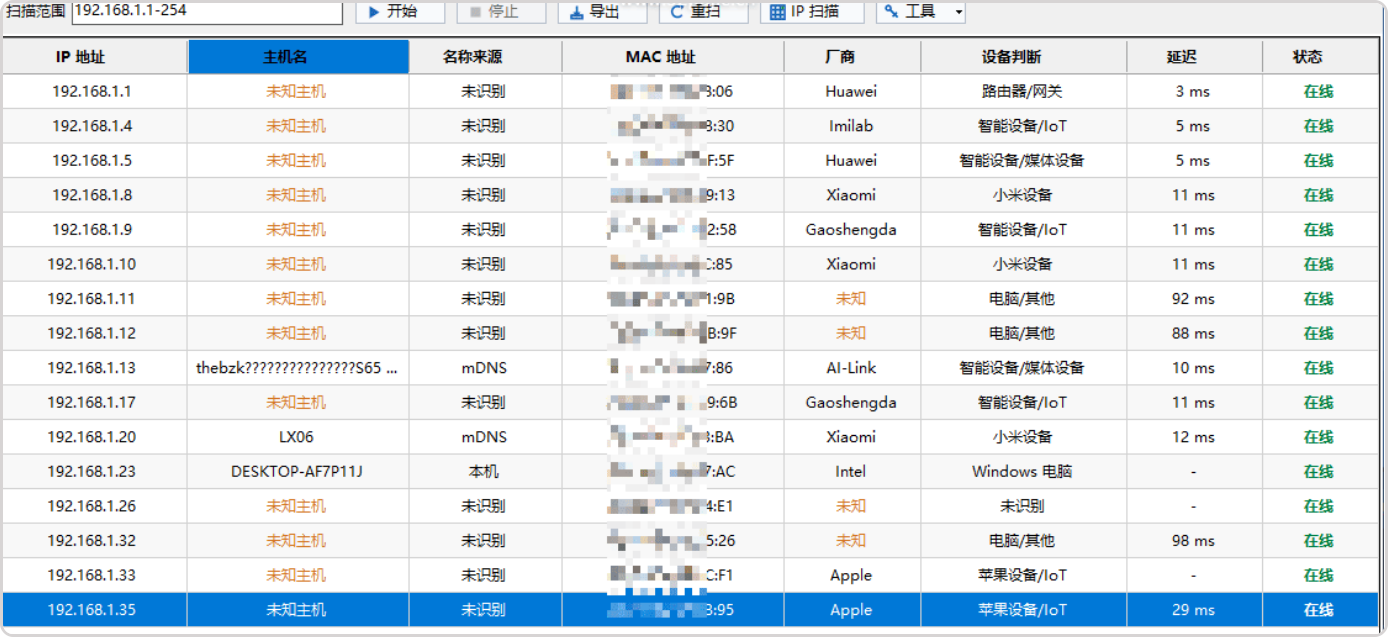
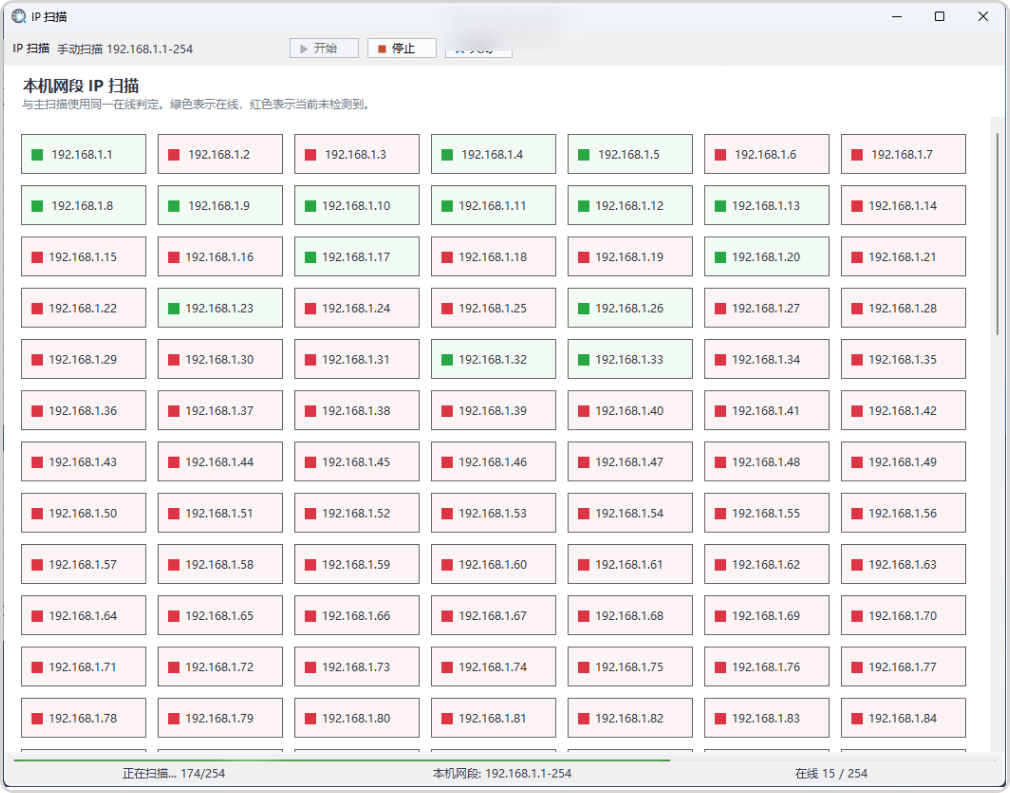
    支持输入 IP 段进行扫描,扫描结果会显示 IP 地址、主机名、名称来源、MAC 地址、厂商、设备判断、延迟和在线状态。


    【IP 扫描视图】
    单独做了一个 IP 扫描窗口,可以按当前本机网段查看 1-254 地址的在线情况,适合快速查看哪些地址正在使用。


    【设备识别辅助】
    程序会结合 Ping、ARP、DNS、NetBIOS、mDNS、HTTP 标题、常见端口、SSDP、WSD、ONVIF 等信息做辅助判断。
    需要说明的是,设备识别结果和网络环境、设备开放的服务有关,不保证每台设备都能准确识别。部分设备关闭 Ping 或相关服务时,信息可能显示不完整。


    【Ping 工具】
    支持单次 Ping 和持续 Ping。持续 Ping 可以查看发送次数、成功次数、失败情况和平均延迟,方便观察某台设备是否稳定。


    【端口扫描】
    支持扫描指定端口,端口可以手动输入,也可以使用常用端口、Web 服务、远程访问、数据库、快速扫描、完整扫描等预设。
    扫描结果可以选择只显示开放端口,方便快速查看目标设备当前开放了哪些常见服务。


    【备注和收藏】
    可以给设备添加备注,也可以收藏常用设备。比如标记“客厅电视”“打印机”“NAS”“某台电脑”等,方便下次区分。


    【常用操作】
    支持复制整行信息、复制 IP、复制 MAC、导出结果、打开共享目录、远程桌面连接、ARP 刷新 / MAC 再识别等操作。


    【IP 冲突辅助检查】
    会根据历史记录辅助查看 IP 和 MAC 的变化情况,用来提示可能需要关注的映射变化。
    这个功能只是辅助判断,不等同于专业网络审计工具。


    【使用说明】
    输入要扫描的 IP 范围,点击开始即可。
    例如常见家用网段可以填写:
    192.168.1.1-254
    也可以根据自己的实际网段修改。


    【注意事项】
    本工具只建议在自己有权限的局域网内使用。
    端口扫描只做连通性判断,不包含漏洞检测功能。
    厂商和设备类型判断仅供参考,不能作为绝对依据。
    软件是个人使用需求下写的小工具,欢迎反馈问题,但不保证适合所有网络环境。


  • 全网独创!真正的中文下美式键盘,完美解决Win10下没有美式键盘问题!

    全网独创!真正的中文下美式键盘,完美解决Win10下没有美式键盘问题!

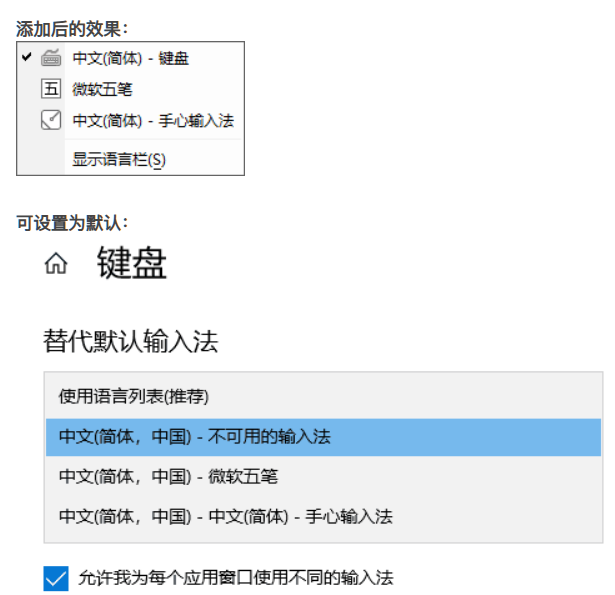
    自从升级使用 Win10 之后,各种兼容性问题层出不穷。最头疼的就是系统没有原生适配的「中文环境专属美式键盘」。


    虽然可以通过修改注册表等方式强行添加英文键盘,但弊端非常明显:要么无法设置为默认键盘,要么能设置成功,只要重启电脑后,在VB 中开发的工具、音速启动这类软件时,只要输入中文就会出现乱码,折腾了各种修复方案,始终无法彻底解决。

    之后尝试舍弃独立美式键盘,只用常规中文输入法、默认锁定英文模式使用。但日常切换体验极差,店里电脑多人共用,有人用拼音、有人用五笔,日常不仅要切换输入法,还要额外多切一次中英模式,操作繁琐又麻烦。
    在常规办法全部失效后,最终决定自己动手定制方案。几经摸索,找到了最简单稳妥的实现方式:使用微软官方工具 MKLC,自制一款隶属于中文语言下的纯美式键盘布局。


    这款定制中文美式键盘,一键安装即可直接使用,依托微软原生框架打造,体积极小、运行极致稳定,无后台驻留、无多余注入、完全不占用系统性能。完美根治多输入法切换、VB 程序乱码、资源管理器输入法异常等一系列疑难杂症,兼顾使用便捷性与系统兼容性,老旧软件和日常办公都能正常适配。

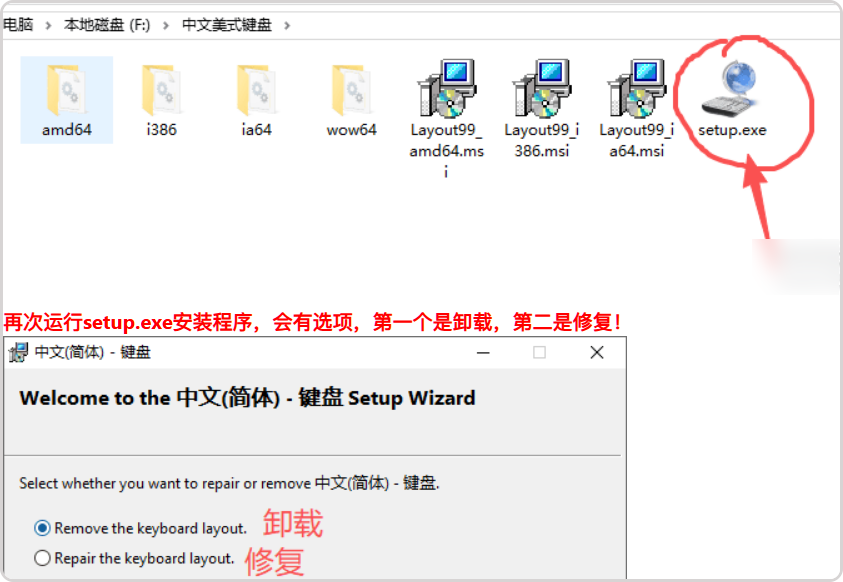
    有人不会安装,下载后解压,运行 setup.exe即安装完成,全程无选项,无需下一步!
    其他不用管,安装程序会根据你的系统自动选择对应版本。
    如图: